 ASTRONINFAS
Mi cielo 2027
Una agenda hecha con tu carta natal: cada día marca lo que el cielo activa en vos. La imprimís y escribís en papel, o la usás en la compu o el celular. Y si querés, los mismos eventos llegan a tu calendario de Google, iPhone u Outlook, con su explicación.
Un PDF para escribir o imprimir
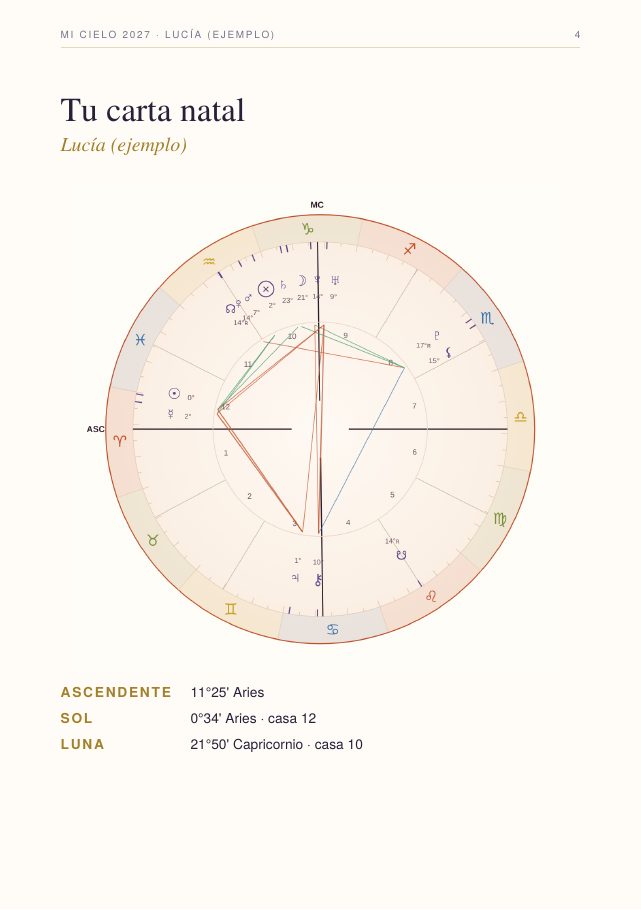
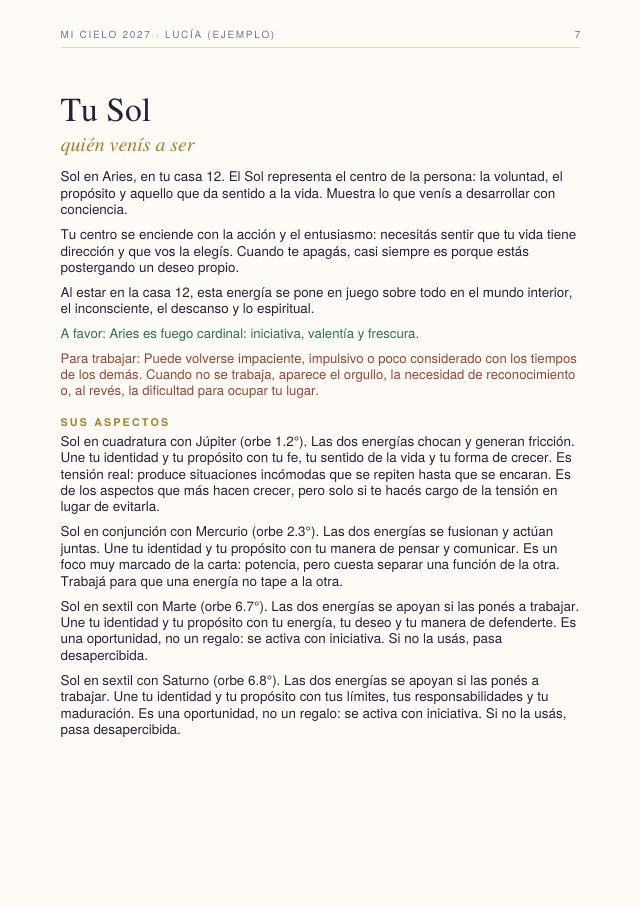
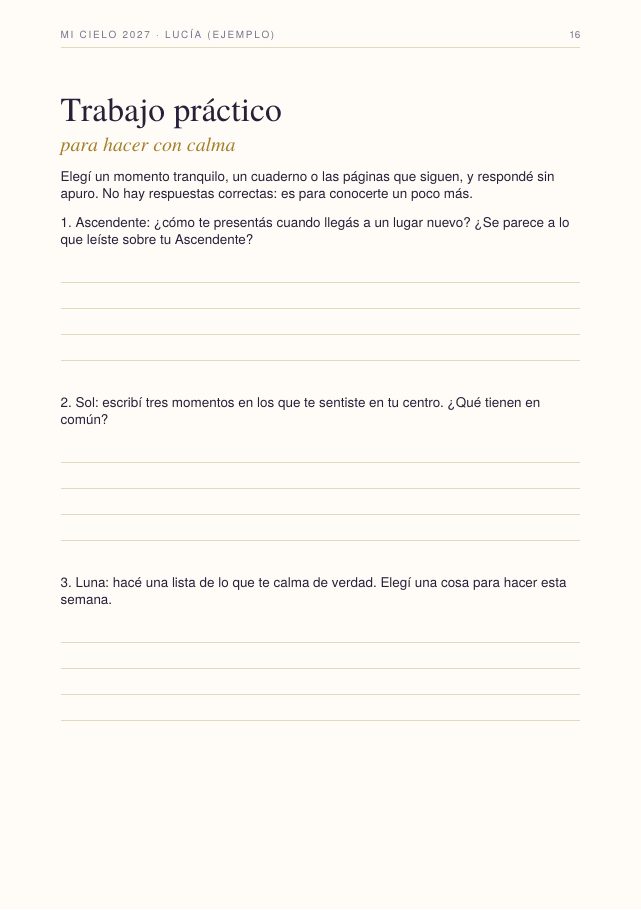
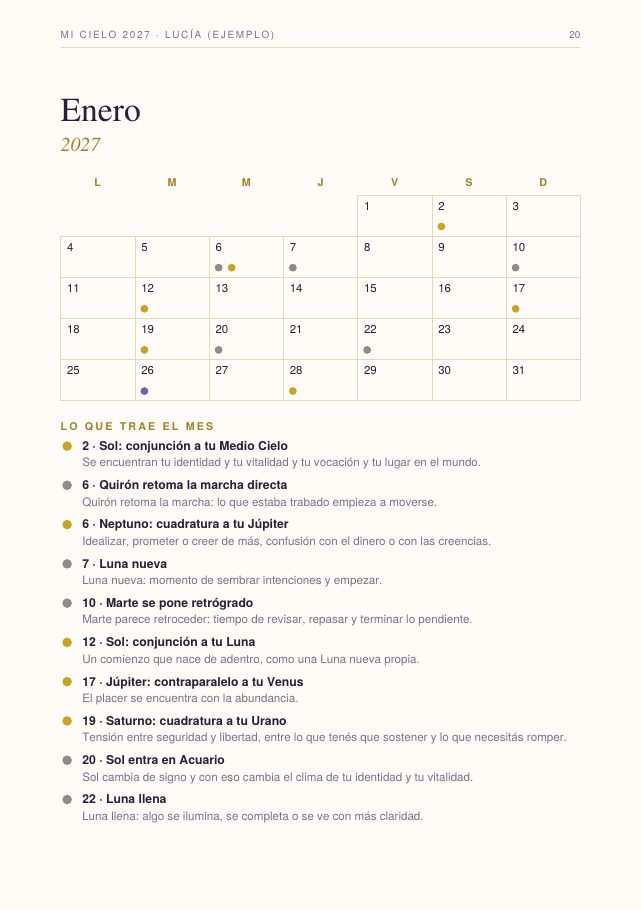
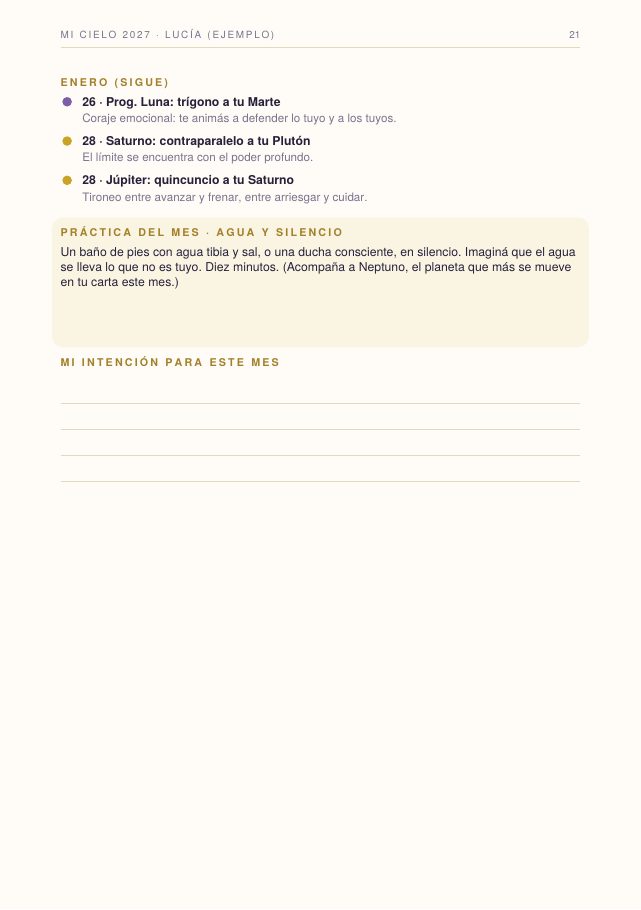
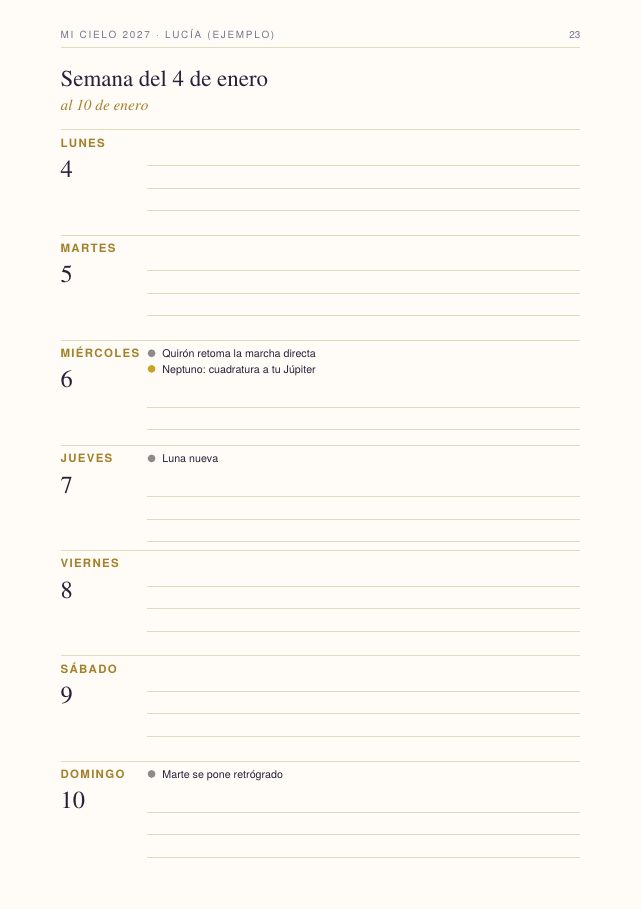
Tu carta dibujada, una primera lectura, tu año de un vistazo, cada mes con lo que trae y una página por semana con renglones para vos. En color o en versión ahorro de tinta.
En tu celular, con avisos
Un archivo que se suma a Google Calendar, iPhone, Mac u Outlook. Cada técnica en su color, y al tocar un evento, el texto que lo explica.
Todo lo que uso en consulta
Tránsitos con todos los aspectos, paralelos y contraparalelos, progresiones secundarias, direcciones primarias bajo el polo, Proluna y C-60, más lunaciones, eclipses y retrogradaciones.
Tu año, página por página
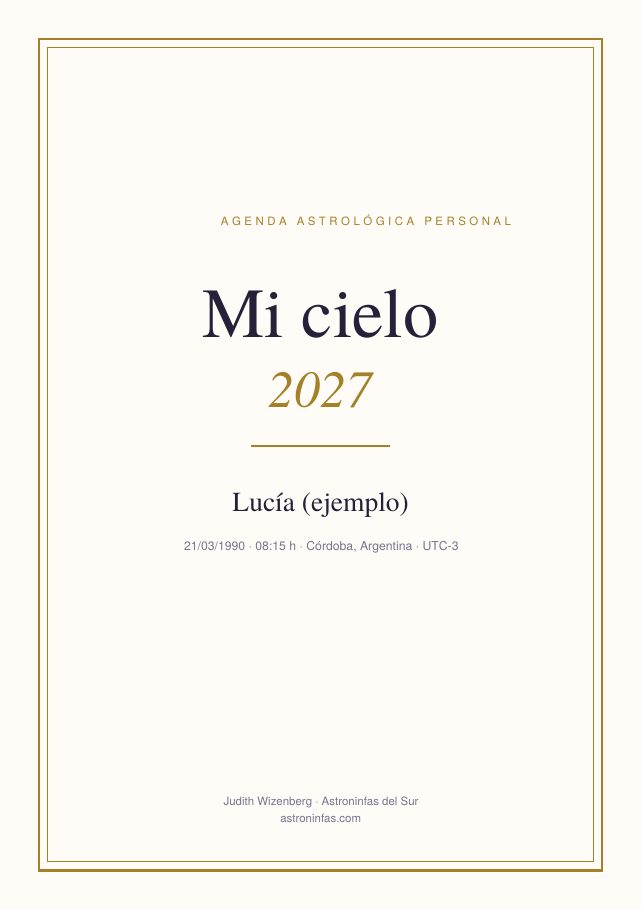
Unas 100 páginas en tamaño A5, hechas con tu carta. Tocá cada imagen para verla grande. Es un ejemplo con datos inventados.
2 ¿Es tu carta?
Revisá que la fecha, la hora y el lugar estén bien. Si algo no coincide, corregilo arriba y volvé a tocar «Ver mi carta».
3 Probalo gratis
La prueba del calendario trae solo los tránsitos más importantes de los próximos 7 días. La muestra de la agenda trae la tapa, tu carta, la lectura y el mes de enero.
4 Tu año completo
Agenda 2027 + calendario personal. Pagás, me mandás tus datos y te la envío por mail (revisá también la carpeta de spam).
Desde Argentina: transferencia al alias de Mercado Pago juditastrologa.mp, por el valor en pesos al cambio del día (escribime y te lo paso). Desde otros países: PayPal. Después de pagar, mandame tus datos de nacimiento por mail y te llega tu agenda.
¿No te llegó el código o el archivo? Escribime por mail y te respondo con mi WhatsApp para resolverlo.
Cómo sumar el calendario a tu celular o compu
Descargás un archivo que termina en .ics. Se importa una sola vez y los eventos quedan en tu calendario, cada uno con su explicación.
Google Calendar (Android o compu)
- Desde la compu, o desde el navegador del celular en «versión para computadora», entrá a calendar.google.com.
- Tocá el engranaje ⚙ y elegí Configuración.
- En el menú de la izquierda, entrá a Importar y exportar.
- En «Importar», elegí el archivo .ics que descargaste y el calendario donde lo querés (te recomiendo crear antes uno nuevo llamado «Mi cielo», así lo podés mostrar u ocultar).
- Tocá Importar. En unos minutos aparece también en la app del celular.
iPhone, iPad o Mac (Calendario de Apple)
- En el iPhone, abrí el archivo .ics desde el mail o desde la app Archivos (Descargas).
- Tocá Agregar todos y elegí el calendario (o creá uno nuevo, «Mi cielo»).
- En la Mac, hacé doble clic en el archivo: se abre Calendario, elegís el calendario y tocás OK.
Outlook
- Outlook en la web (outlook.com): entrá al Calendario, tocá Agregar calendario → Cargar desde archivo, elegí el .ics y el calendario, y tocá Importar.
- Outlook en la compu: menú Archivo → Abrir y exportar → Importar o exportar → Importar un archivo iCalendar (.ics), elegí el archivo y confirmá.
Si algo no te sale, escribime y te ayudo a dejarlo andando.
Preguntas frecuentes
¿Me llega impresa?
No. Cada agenda es única, hecha con tu carta, así que llega en PDF. Te dejo dentro una guía para imprimirla: en papel común y anillada sale económica; en papel de más gramaje queda hermosa para regalar.
¿Sirve si vivo en el hemisferio norte?
Sí. La agenda se calcula con tu carta y con las fechas del lugar donde vas a vivir el año.
¿Puedo regalarla?
Sí. Pagás y me escribís que es un regalo: te mando un código para que la persona cargue sus propios datos.
¿Está en otro idioma?
Por ahora en español. Si la necesitás en otro idioma, escribime por mail.
¿Para qué me sirve?
Para acompañar tu año con conciencia: saber qué momentos piden empuje y cuáles pausa, qué temas se activan y cuándo, y tener un lugar donde escribir lo que vas viviendo. Al final del año, la agenda se vuelve un diario de tu propio cielo.
¿Cómo escribo en el PDF?
Abrilo con el lector de PDF de tu compu o celular (Adobe Acrobat Reader, el navegador o la app Archivos del iPhone): los renglones de cada día son campos donde podés escribir y guardar.